XLSX 适用于 .xlsx 和 .xlsm 工作簿的译员
.xlsx 或 .xlsm 工作簿会以相同的格式返回,其单元格文本已完成翻译,且每个工作表都保留在原位。在 .xlsm 文件中,宏会被保留且不进行翻译,因此 VBA 字符串会保留为源语言。
- .xlsx单元格文本已翻译,原格式返回
- .xlsm宏已保留,未作翻译
全球 80 多家大型企业选择了 Smartcat
Excel 翻译器是一种翻译电子表格中的文本并返回工作簿本身的工具,而不是返回一段需要你逐个单元格粘贴回去的文本。若要使用 Smartcat 将 Excel 文件翻译成英语或 280 多种语言中的任何一种,请上传工作簿,选择您的语言,然后下载相同的文件类型。
电子表格中既包含代码也包含单词:绝不能更改的 SKU、密钥和 ID 紧挨着下一步必须更改的文本。因此,在翻译 Excel 工作表之前,先确定哪些单元格属于处理范围。在Smartcat中,您可以在上传前设置要翻译或排除的列、行和工作表。
4
电子表格格式
翻译.xlsx、.xls、.xlsm和.csv文件,并以您上传的格式下载每个文件。
A:H
您设置的范围,按工作表
输入类似于 A:H 的列范围,或类似于 1:50 的行范围,或两者兼选,然后选择是进行翻译还是保持原样。
280+
语言
在单个项目中将一本工作簿翻译成280多种语言,无论是译入英语还是从英语译出。
| ASKU | BProduct | CDescription | DPrice | |
|---|---|---|---|---|
| 2 | DR-2040 | Cordless drill | Two speeds, LED light | €89.00 |
| 3 | GL-0110 | Safety gloves | One size, washable | €12.50 |
| 4 | TM-0500 | Tape measure | 5 m, metric scale | €9.90 |
| ASKU | BProdukt | CBeschreibung | DPreis | |
|---|---|---|---|---|
| 2 | DR-2040 | Akku-Bohrschrauber | Zwei Gänge, LED-Licht | €89.00 |
| 3 | GL-0110 | Schutzhandschuhe | Einheitsgröße, waschbar | €12.50 |
| 4 | TM-0500 | Maßband | 5 m, metrische Skala | €9.90 |
同一工作表的前后对比:由于列 A 被范围规则排除,产品代码保持不变,而表头、产品名称和描述则在原位进行了翻译。
手动翻译一个 Excel 文件很慢,因为每个翻译都必须返回到每种语言、每个工作表中的权利单元格中。把文本复制出来是快的部分;将其匹配返回才是耗费时间的地方。
文本一次一列或一张工作表地输入译员手中,周围不带工作表。
添加 .xlsx、.xls、.xlsm 或 .csv 文件,每个工作表都会进入一个项目中。
有人把每一行匹配到权利单元格,并修正落入错误行中的内容。
翻译会返回到相同文件类型的相同单元格中。
除非有人手动维护,否则 SKU、密钥和产品代码返回时都会带有更改。
列、行和工作表规则可防止 ID 和代码进入翻译中。
如果没有术语库,列名称或产品术语在不同表格之间就会发生更改。
术语库和翻译记忆库可确保跨表格和版本的每个术语保持一致。
每种语言和每次月度更新都会重复整个流程链。
根据需要选择任意数量的语言;下一步版本会复用已批准的措辞。
翻译 Excel 文件的最佳方式是使用一种能返回工作簿本身的工具,同时让您的列和术语都在掌控之中。所有这三款工具都能翻译电子表格文本;只有 Smartcat 在导出前添加了范围规则、术语库和审核。
| Smartcat | Google Translate | ChatGPT | |
|---|---|---|---|
| 你上传的内容 | .xlsx、.xls、.xlsm 或 .csv 格式的工作簿 | 通过文档上传的 .xlsx 文件 | 一个附加的文件,作为提取的文本读取 |
| 返回之物 | 相同的文件类型,每个工作表均就地翻译 | 已翻译的 .xlsx 文件;格式和合并单元格通常会丢失 | 聊天文本或重建的表格,而非您的工作簿 |
| 选择列、行和工作表 | 是:每个工作表包含范围,已翻译或已排除 | No | 不;你先编辑文件 |
| 每张表格上相同的术语 | 术语库和翻译记忆库 | 无法强制统一术语 | 无术语库;表头可以因工作表而异 |
| 多种语言同时 | 是的,一个项目支持280多种语言 | 每次上传仅限一种语言 | 每种语言限提一个请求 |
| 导出前的人工审核 | 您的审核人员,或来自在线平台且经过审核的语言工作者 | No | No |
基于每个工具的标准文件上传;功能会有所更改,因此请在选择前核实。产品名称归其所有者所有;请参阅常问问题下方的商标声明。
若要使用 AI 翻译 Excel 文档或整个电子表格,请创建项目、上传工作簿、设置范围,然后下载相同的文件类型。您只需设置一次范围,Smartcat 就会在同一轮中翻译每个工作表。
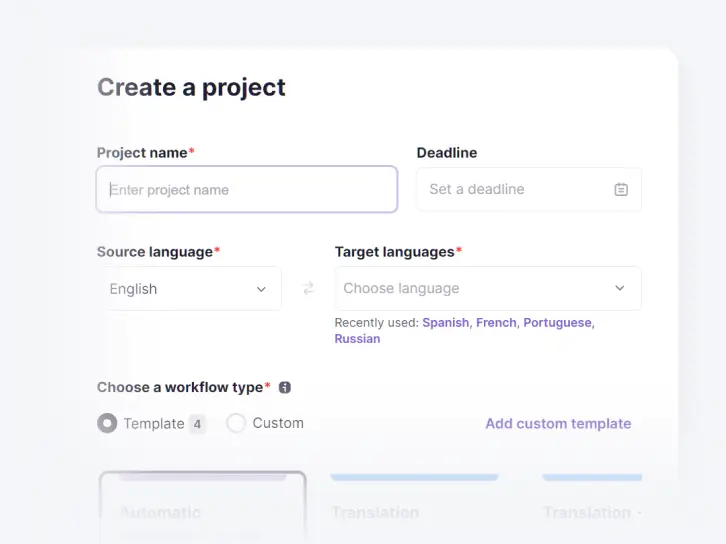
为项目命名,选择源语言以及根据需要选择任意数量的目标语言,支持译自英语或译为英语。
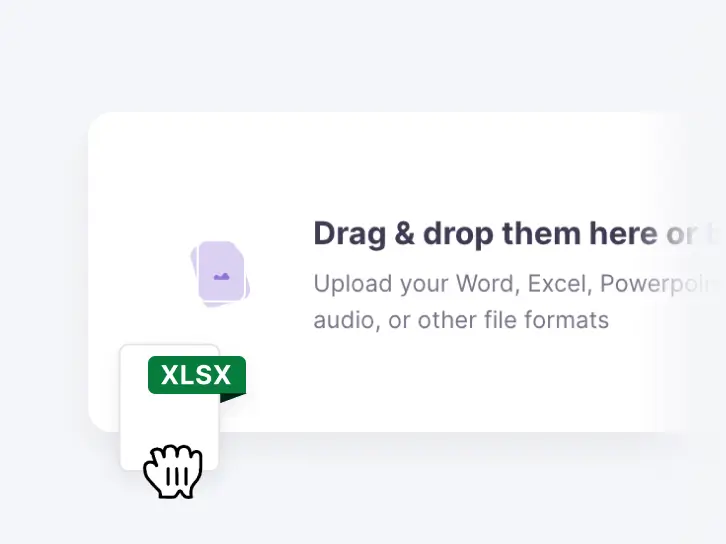
拖入您的 .xlsx、.xls、.xlsm 或 .csv 文件。包含多个工作表的工作簿会作为一个文件上传,而不是按工作表逐个上传。
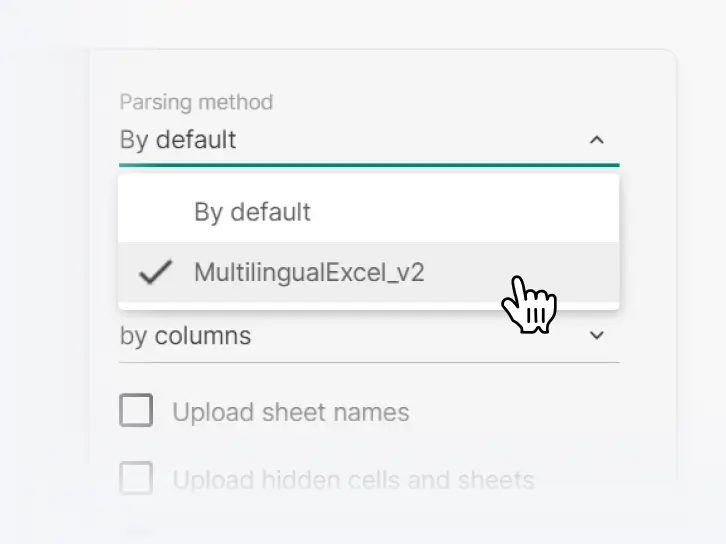
选择解析方法并开启应包含的内容:工作表名称、隐藏单元格和工作表、页眉和页脚、注释、形状。
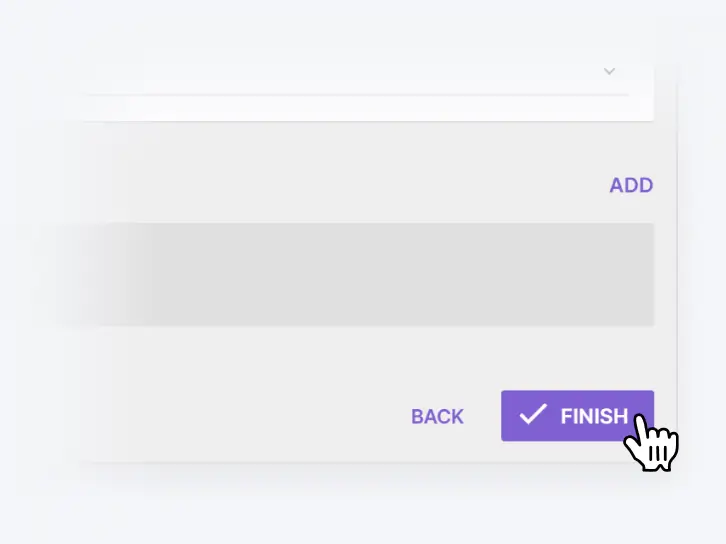
按工作表输入要翻译或排除的列(A:H)或行(1:50),然后完成设置。AI 一次性翻译每个工作表。
在编辑器中逐个单元格检查初稿,同时应用您的术语库和翻译记忆库;或者在初稿足够完善时直接导出。
邀请您的审核人员或在线平台语言工作者批准每种语言,然后下载相同的文件类型。多个工作簿将打包下载为一个 ZIP 文件。
像 Smartcat 这样的 AI Excel 翻译器一次性即可翻译每个工作表,应用您的术语库和翻译记忆库,并保持您排除的列原封不动。人工审核环节是可选的。
Smartcat 翻译 .xlsx、.xlsm、.xls 和 .csv 文件,而 Google Sheets 则通过附加组件进行翻译。在工作簿中,您可以选择列、行和工作表,并仅在需要时开启隐藏内容、注释或形状文本。
.xlsx 或 .xlsm 工作簿会以相同的格式返回,其单元格文本已完成翻译,且每个工作表都保留在原位。在 .xlsm 文件中,宏会被保留且不进行翻译,因此 VBA 字符串会保留为源语言。
XLS 翻译的操作方式与 .xlsx 相同:将包含所有工作表的旧版 .xls 工作簿作为一个文件上传,然后下载翻译后的 .xls 格式工作簿。没有人必须先将其转换为 .xlsx 格式,而且您的作用域规则仍然逐工作表应用。
CSV文件是纯文本,因此无需保留任何格式:Smartcat翻译这些值并返回一个 .csv。在上传之前,请检查定界符、编码以及单元格内的逗号是如何引用的。
在您上传 .csv 文件之前
Google Sheets 翻译通过插件运行,而不是经过 .xlsx 的往返流程。映射原文和译文列并设置首行,然后就地填充空白单元格或将工作表发送至 Smartcat 以获取已审核的项目。
在进行任何翻译之前设定范围:输入列范围(例如 A:H)、行范围(例如 1:50)或两者兼有,并选择对其进行翻译还是排除。要单独翻译 Excel 工作表,请为每个工作表设置其专属规则。
隐藏的工作表、注释、页眉和页脚只有在您上传时开启它们才会进行翻译。任何您遗漏的内容都不会进入项目中,因此网格外的备注和旧的隐藏标签页都不会提交给您的译员。
在上传时选择加入
长单元格可以拆分为句子,也可以保持完整:当单元格包含连续文本时按句子进行句段划分,当每个单元格是一个标签时按单元格进行句段划分。您还可以选择 Smartcat 是按行还是按列解析该工作簿。
可编辑的图表文本与任何其他文本一样进行翻译,价格为每个单词 1 Smartword。仅为图像的图表或图片将按每张图像固定 1,000 Smartwords 的标准进行图像翻译。
将 Smartcat 用作双向 Excel 语言翻译器:可将 280 多种语言中的任意一种翻译为英语,也可在一个项目中将英语工作簿翻译为您所需的任意多种语言。
Excel 文件的语言指南
如要将 Excel 文件从英语翻译为阿拉伯语、希伯来语、波斯语或乌尔都语,只需像选择其他任何语言一样,将从右至左书写的语言选为译文即可。中文、日文、韩文和印地文也受支持。将 .csv 文件保存为 UTF-8,并在共享前审核导出文件中的从权利到左工作表。
从权利到左以及非拉丁语系语言
当一个工作簿并排包含多种语言时,Smartcat的多语言Excel选项会检测原文、译文、键、注释和长度限制列。将任意列映射到任意语言,并保留或锁定现有翻译。
将多个工作簿添加到一个项目中,它们共享相同的术语库、翻译记忆库和语言。完成后,将整个项目作为一个 ZIP 下载,而不是逐个文件下载。
项目中每个已翻译工作簿均可单独下载一次
五位 Smartcat AI 同事将电子表格翻译分成了若干步骤,从初稿到最终检查。在导出之前,您的审核人员会批准每种语言。
Chief of Staff
告诉您的 Chief of Staff 您需要哪些工作簿和语言,它便会协调负责翻译和校对这些内容的同事。
Content Translator Coworker
结合您的术语库和翻译记忆库,将每个工作表中的单元格文本翻译成280多种语言。
Content Update Coworker
当工作簿的新版本到达时,仅重新翻译新增或经过更改的文本,并复用已批准的措辞。
Reviewer Coworker
预先审核每种语言的流畅度、语调和术语,以便您的审核人员能够批准高质量的初稿,而无需从零开始。
Quality Assurance Coworker
在导出前检查每个已翻译的工作簿中是否存在术语、格式和准确性错误,并为其给出质量分数。
直接在团队存放文件的地方进行翻译。查看所有集成
Huel 借助包含约 500 个条目的术语库保持产品标签的一致性,并相比代理机构保存了约 50% 的成本。expondo 是一家电子商务零售商,其外包成本降低了 50%。每个数字都属于该客户自己。
最常出现的四个问题是:Excel自己的译员、绝不能更改的代码、公式以及您已经在使用的机构。以下是针对每个问题的简要回答。
Excel 的内置翻译器适合用来阅读一两个单元格。Smartcat 则用于以另一种语言交付整个工作簿。
在翻译前排除它们:按工作表设置列或行范围,范围之外的任何内容均保持原样。
导出后请检查包含公式的单元格。Smartcat 会翻译您单元格中的文本,因此请先在包含大量公式的工作簿副本上进行测试,并将原始文件保留为母版。
在任何人根据导出的文件报告数据之前,先用免费试用版运行一个真实的工作簿,并打开该文件。
保留原班人马,更改工作流:邀请您合作机构的语言工作者或您自己的审核人员加入 Smartcat 项目。AI 会根据您的术语库起草每种语言的版本,并由人工进行审核批准。您在 Smartwords 中按单词付费,成本比传统机构低 96%,且翻译记忆库归您所有。
是的。Smartcat 将价格表、工资单导出数据和财务报告保存在一个隔离且加密的工作区中,绝不会将其用于训练公共 AI 模型。请在Smartcat安全页面上查看具体方法。
基于角色的访问控制
在企业计划中,按团队、角色或区域设置谁可以查看工作簿、进行翻译、审核以及批准。
单点登录 (SSO)
在企业计划中通过您现有的身份提供商登录。
SOC 2 Type II 和 ISO 27001
Smartcat 符合 SOC 2 Type II 规范,通过了 ISO 27001 认证,并隔离每个工作区。
从不用于训练公开AI模型
您的电子表格绝不会用于训练公开的 AI 模型。
审计跟踪
在企业计划中查看是谁在翻译和审核过程中何时进行了哪些更改。
根据请求进行加密和删除
内容在传输过程中和静止状态下均经过加密,并将在收到书面请求后的 30 天内予以删除或归还。
最后更新于:2026年10月30日
最佳的 Excel 翻译器会返回工作簿,而不是用于粘贴返回的文本。Smartcat 适合需要将整个工作簿翻译成多种语言并经常进行更新的团队:它支持 .xlsx、.xls、.xlsm 和 .csv 格式,允许您选择列和工作表,并应用术语库。它并不是读取单个单元格的最佳选择;Excel 的内置“译员”窗格或免费的在线工具就可以做到这一点。
是的。Smartcat提供的是免费试用而非免费计划:为期 15 天且包含 15,000 个Smartwords,无需信用卡。这足以运行你的一本真实工作簿,并检查返回的文件。免费的在线Excel翻译器通常处理粘贴的文本或单个 .xlsx 上传,没有列范围、术语库或审核步骤。
将工作簿上传至 Smartcat,选择源语言并将英语作为译文语言,并设置要翻译的列、行和工作表。Smartcat 会一次性翻译每个工作表中的单元格文本,审核人员可以在编辑器中对其进行检查,然后您即可下载相同类型的文件。有关特定语言的提示,请参见将 Excel 文件翻译为英语。
是的,部分如此。ChatGPT 翻译从 .xlsx 文件中提取的文本,而 Smartcat 则翻译工作簿本身并返回相同的文件。使用 ChatGPT,输出会作为聊天文本或重建的表格返回,格式和合并单元格通常会丢失,大型多工作表文件会达到语境限制,而且在没有术语库的情况下,相同的表头在不同工作表之间可能会发生更改。
是的,部分如此。Google Translate的文档上传接受 .xlsx 文件,但与 Smartcat 不同的是,它无法保护所选列或强制执行术语,并且输出通常会丢失格式、合并单元格和图表语境。它适用于快速了解简单表格的大致内容。对于一个必须在十二个工作表以及未来版本中保持内容一致的工作簿而言,你需要范围控制和一个共享的术语库。
是的。DeepL接受 .xlsx 上传,通常会返回一个格式化文件,并支持术语库。与 Smartcat 相比,其局限性体现在工作量上:不同计划有文件大小和每月文档数量上限,同一工作流程中不支持 .xls 或 .csv,没有列或工作表范围设定,并且文件之间没有翻译记忆库,因此上个月报告中已核准的单词表述无法重复使用。
如果只有一两个单元格,请使用 Excel 的内置翻译器窗格(依次点击“审阅”和“翻译”);如果针对整个工作簿,请使用 Smartcat。该窗格一次只翻译一个选择内容,且不保留共享术语。要在 Excel 中按工作簿规模进行翻译,请将文件上传至 Smartcat,并下载翻译后的每个工作表。如需单元格等级选项,请参阅如何使用 AI 翻译 Excel 单元格。
是的。在 Smartcat 的 Excel 上传设置中,输入列范围(例如 A:H)、行范围(例如 1:50)或两者兼有,然后选择该范围是被翻译还是保持不变。您可以为每个工作表分别设置规则,以确保产品代码和ID保持原样。对于 Google Sheets,也请参见 电子表格翻译器。
将其作为一个文件上传至 Smartcat:Content Translator Coworker 会一次性翻译所有工作表,您每种语言只需下载一个翻译后的工作簿。如果标签页名称也应更改,在上传时包含工作表名称。当下一步月份的版本到达时,Content Update Coworker仅翻译新的或已更改的单元格。了解如何翻译整篇 Excel 文档。
是的,如果您开启它们的话。除非您在上传时勾选它们,否则 Smartcat 会将注释、隐藏单元格和工作表、页眉和页脚排除在项目之外。当注释包含面向读者的说明时,请将其开启;当注释包含内部笔记或审核人员的闲聊时,请将其关闭。包含旧数据的隐藏标签页最好保持关闭状态,这样就无需为翻译它们付费。
是的。如果您的工作簿将英语放在一列,并将其他语言并排放在其旁边(就像应用程序字符串表和产品目录通常所做的那样),Smartcat 就会按原样读取它。每一列映射一种语言,键列保持不翻译,并且仅填充空白的译文单元格,因此审核人员已批准的翻译将保持原样或被锁定。
Smartcat 计量 Smartwords 中的翻译方式为:针对每种目标语言,每个原文单词计一个 Smartword,而不是按文件大小或工作表数量计算。图像内的文字属于例外情况,每张图像统一为 1,000 Smartwords。每个计划都始于 15 天和 15,000 个 Smartwords 的免费试用期,可完全访问翻译功能,且无需信用卡。在定价页面上查看计划。
是的。Smartcat 符合 SOC 2 Type II 规范并获得了 ISO 27001 认证,对传输中和静态的文件进行加密,并隔离每个工作区,因此其他帐户均无法访问您的工作簿。访问权限按每个用户及其基于角色的权利进行授予,并且您的内容绝不会用于训练公共AI模型。详情请见Smartcat 安全页面。
不。Smartcat 是一个独立平台,不隶属于 Microsoft,未获得其认可,也未受到其赞助。Microsoft 和 Excel 是 Microsoft Corporation 的商标。Smartcat 翻译 Excel 文件,包括 Microsoft 365 中的工作簿(请参阅面向 Microsoft 365 的 Excel 翻译器),本页面上的产品名称仅用于识别文件格式和工具。
没找到您的答案?预约演示并带上您的实际工作簿
商标声明。Smartcat 是一个独立平台,与 Microsoft 公司、Google LLC、OpenAI 或 DeepL SE 没有任何附属、认可、赞助或其他关联关系。
Microsoft® 和 Excel® 是 Microsoft Corporation 的商标;Google Translate™ 和 Google Sheets™ 是 Google LLC 的商标;ChatGPT 是 OpenAI 的商标;DeepL 是 DeepL SE 的商标。本页面引用的所有产品名称、徽标和商标均为其各自所有者的财产,仅用于识别和描述目的。
上传工作簿,选择您的语言,并返回相同的文件类型。使用您自己的工作簿预约演示,或开启包含 15,000 个 Smartwords 的 15 天免费试用。
