符合GDPR规范的组织机构
通过 ISO 27001 认证的机构
SOC II 合规组织
使用 AI 翻译您的 WordPress.com 网站
使用 AI 翻译你的 WordPress.com 网站的页面、文章和菜单,结合语境审核用词,并发布访客所需的语言版本。
80 多家全球最大的公司选择了 Smartcat
如何将 Smartcat 添加到 WordPress.com
通过您已发布的 WordPress.com 网址创建 Smartcat 网站项目并选择目标语言。
通过 WPCode 的 Insert Headers and Footers 插件安装生成的 Smartcat 代码段,路径为 Code Snippets → Header & Footer → Header(个人计划或更高版本)。
发布更改并打开实时站点,以确认代码段是否存在。
在 Smartcat 的可视化编辑器中审核翻译,并发布准备就绪的语言。
通过受支持的标头代码翻译 WordPress.com 站点
WordPress.com 在个人版、高级版、商务版和电子商务版计划中提供有关页眉代码的文档。安装并激活 WPCode 的 Insert Headers and Footers 插件,打开 Code Snippets → Header & Footer,将生成的 Smartcat 代码段添加到 Header 中,然后保存。
这提供了无需直接进行主题文件编辑的网站翻译途径。在发布该语言之前,在 Smartcat 中审核页面、文章和移动菜单。免费的 WordPress.com 计划不提供文档记录的标头代码功能。
不要将 WordPress.com 的托管计划与自托管的 WordPress 混淆。安装权限取决于您所使用的环境。
访客会看到哪些更改,以及哪些内容会保留在 WordPress.com
网站层向访问者展示已翻译的文本,而无需在 WordPress.com 中创建本地化文章。当翻译后的文章需要保留在 WordPress 本身时,请使用 Smartcat 的 WordPress 和 WPML 集成。
语言上线前的审核
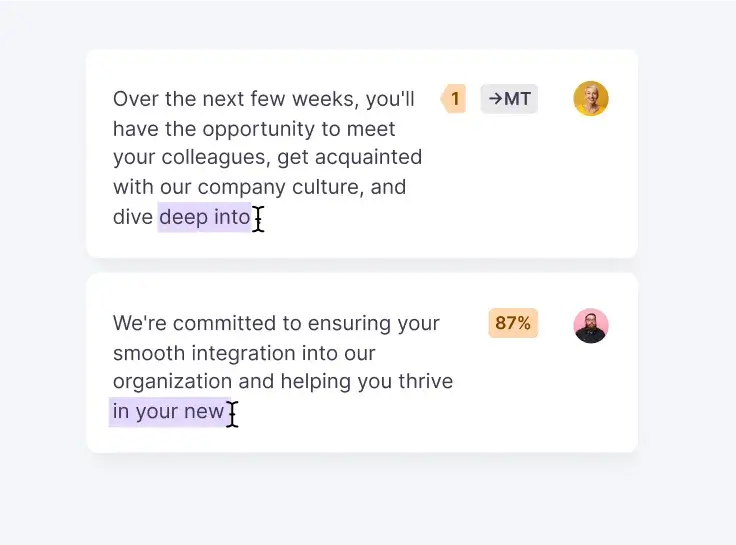
机器翻译能为你提供快速的初稿。在 Smartcat 的可视化编辑器中,您可以在页面上查看每个翻译后的字符串,缩短在移动设备上过长的标题,并借助术语库保持产品和品牌名称的一致性。当页面需要审批时分配审核人,并仅发布已准备就绪的语言。
常见问题
WordPress.com 是否仍需要商务版方案才能添加页眉代码?
目前的 WordPress.com 指南列出了个人版及更高版本,包括高级版、商务版和电子商务版。使用该最新的能力声明,而不是过时的仅限业务的规则。
我可以在发布前编辑翻译吗?
是的。在 Smartcat 的可视化编辑器中润色并确认措辞,然后发布已就绪的语言。
当我在WordPress.com中添加新页面时会发生什么?
新文本遵循Smartcat项目所选择的翻译模式。当每个新页面都需要批准时,请选择经过审核的翻译;自动模式可以翻译新遇到的文本。两种模式都不会更改您在 WordPress.com 中的原文内容。